
MoE情報メニュー
|
MoE多重起動方法・設定方法{sandboxie(砂箱)} |
|---|
|
多重起動は違反ではありませんが、公式の保証外のため自己責任での実行をお願いします。 [1]まずSandboxie-Plus-x64-~を ダウンロードします。 (以前はClassicを推奨しましたが今はPlus出ないと動かない?のと Classicと同じ見た目にできるためClassicにこだわる必要がなくなったため) ダウンロードしたファイルを起動します。 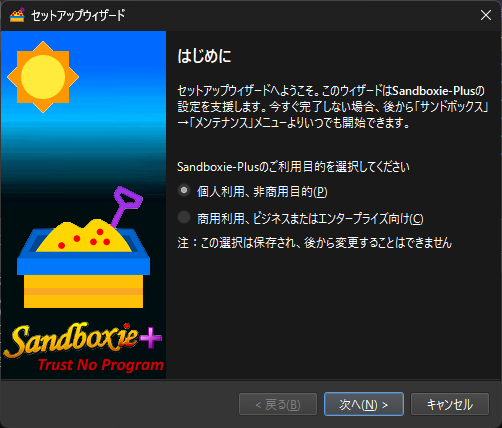
[2]起動したらそのまま次へ 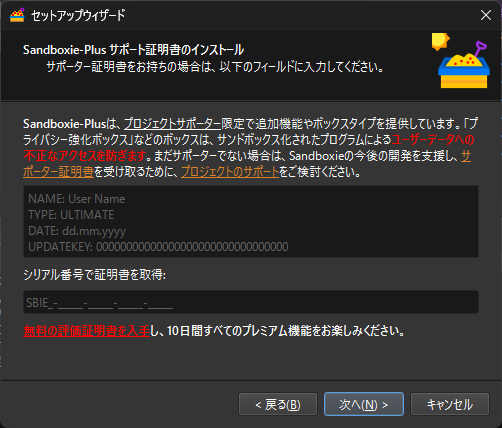
[3]無償版でいいのでそのまま次へ 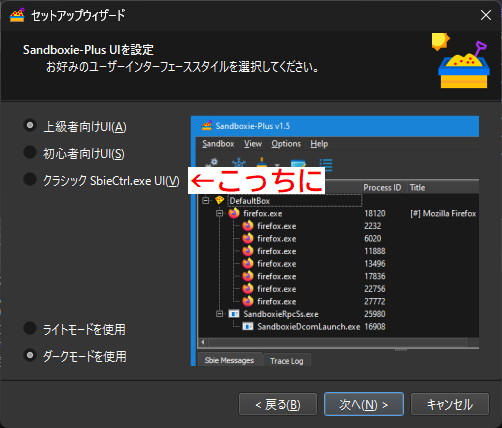
[4]クラシック~に変更してください。やり忘れても後で変更可能です。 下のライトかダークかは好みです(筆者はダークにしてます) 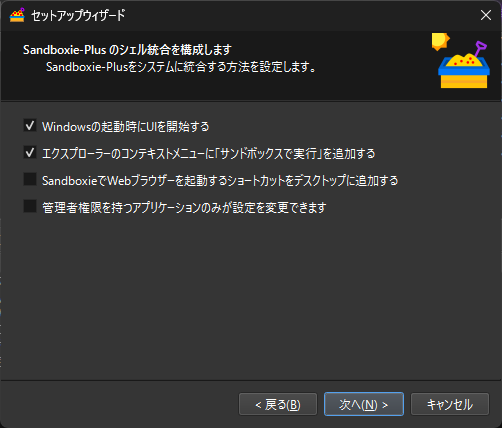
[5]そのまま次へ 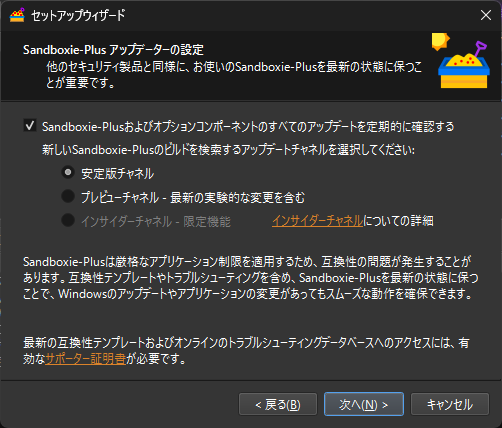
[6]基本的にそのまま次へでいいですが、更新は別に常にやる必要はないため (下手に更新すると起動できなくなる場合もあるため) 定期的に確認するのチェックは外してもOKです。 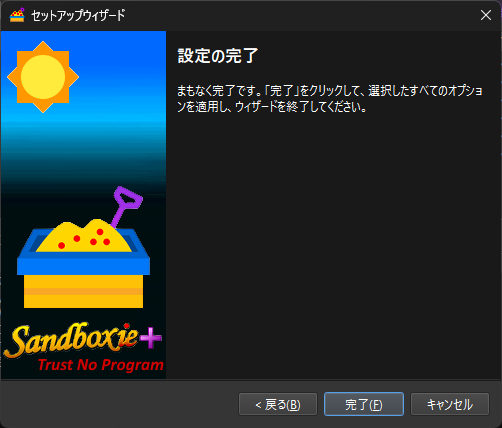
[7]完了を押したらインストール終了です。 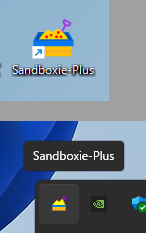
[8]デスクトップ上にSandboxie-Plusのショートカットと 右下のタスクバーにアイコンが出るはずです。どちらからか起動してください。 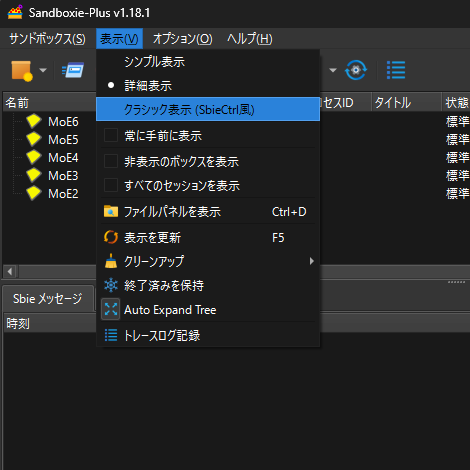
[α][4]でもし他のUIを選択してしまった場合は 表示(v)のクラシック表示(SbieCtrl風)に変更してください。 [4]でクラシック表示にした人はこの項目は不要です 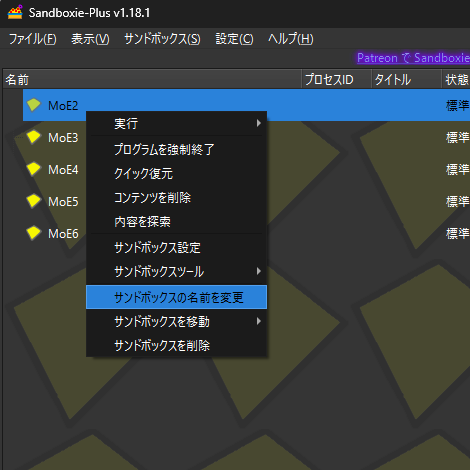
[9]最初は"Default box"ってのが1つ表示されていると思うのでお好きな名前に変更。 そのままでも可だけど後でショトカ名称が長くなるので短い名前にした方が吉。 自分は画像の通りMoE2とかにしてます。 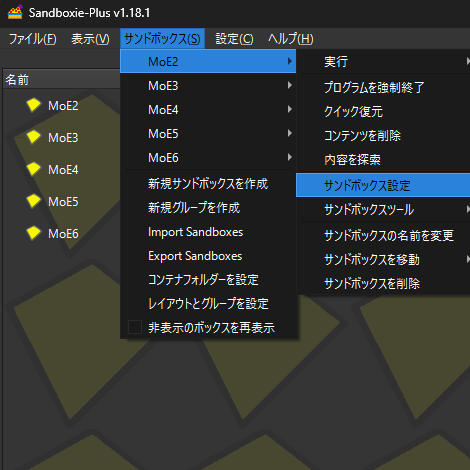
[10]サンドボックス>"サンドボックスの名前">サンドボックスの設定を開く 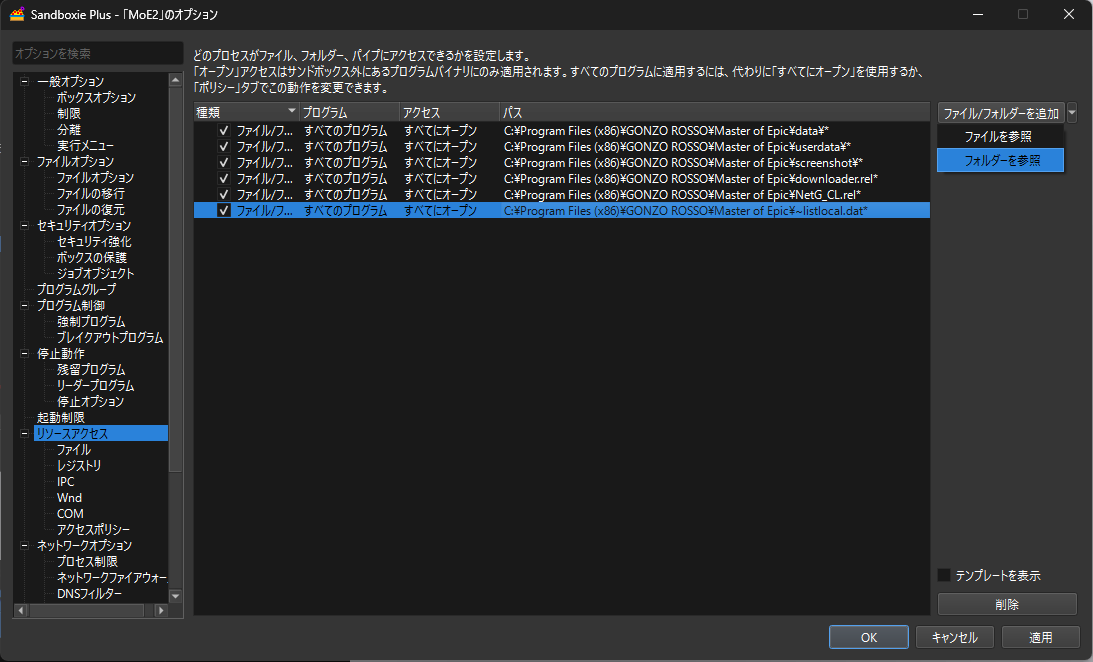
[11]左側でリソースアクセスを選択し、 右側のファイル/フォルダーの追加 v をクリックしてフォルダーもしくはファイルを参照 画像のように多重起動で複製しないファイルを放り込む。 ここの設定は好みでなしでもいけるけど全く設定しないとクライアントソフトが多重起動分消費される (本体が15GBだったら3pcしたら45GBとかになってしまう)ので最低限dataは入れたほうがいい。 ~\data\ 推奨。MoEの構成データが入っている一番容量が多いやつなので絶対入れること(フォルダー) ~\downloader.rel 推奨。入れとくと起動が早くなる(ファイル) ~\NetG_CL.rel 推奨。入れとくと起動が早くなる(ファイル) ~\~listlocal.dat 推奨。入れとくと起動が早くなる(ファイル) ~\userdata\ 好み。裏でもログを取りたい場合や設定を 裏と表で共通にしたい場合は入れるといい(フォルダー) ~\screenshot\ 好み。裏でもスクショ取りたい場合は 同じフォルダに設定したほうがわかりやすいかも(フォルダー) 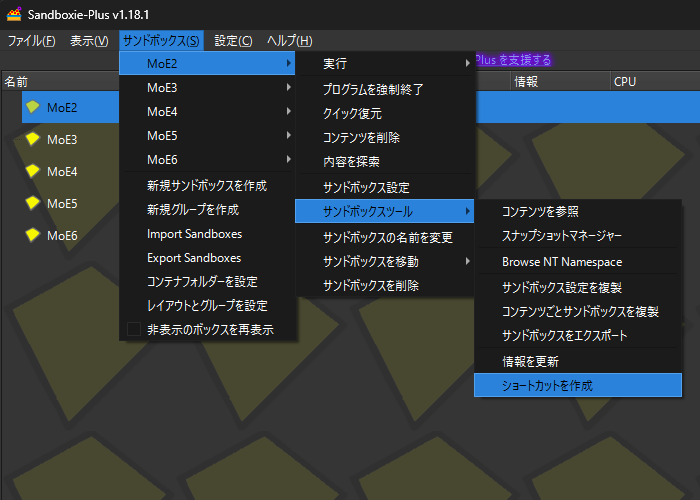
[12]次にショトカの作成。 サンドボックス>"サンドボックスの名前">サンドボックスツール>ショートカットの作成 をクリック 
[13]すべてのファイルとフォルダからMoEのソフト(MasterOfEpic.exe)がある場所を選ぶ。 ファイルの場所は人によって違うので探してください。 
[14]選択したらデスクトップにショートカットが追加される (["サンドボックスの名前"]MasterOfEpicという名称になる) これを普通に起動したらOK。 なおメンテナンス開けなどでパッチが当たった場合、 必ず大元(砂箱ではない)のMoEを起動してから裏を起動すること そうしないとバグります。 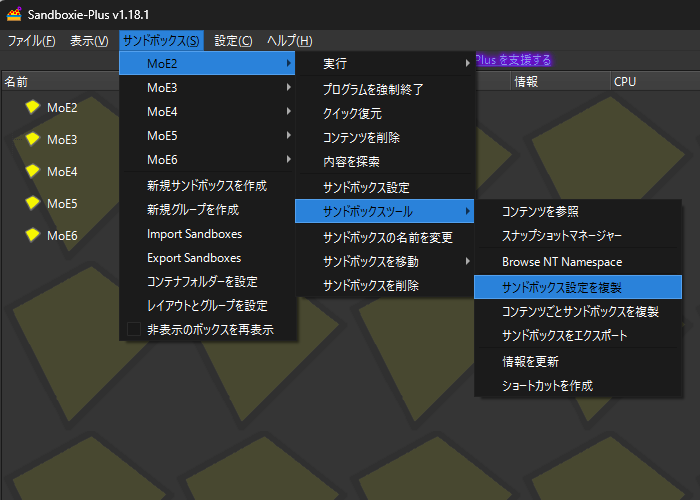
[15]3pc以上したい場合は サンドボックス>"サンドボックスの名前">サンドボックスツール>サンドボックス設定を複製 をクリック 新しい砂箱の名称を入れる。[11]の設定はコピーされるので[12]~[14]をもう1回繰り返せばOK |